一句指令,五類修改
像下面的範例一樣輸入一句話——編輯器會讀懂你的照片,只做你要求的修改,其餘部分原樣保留。
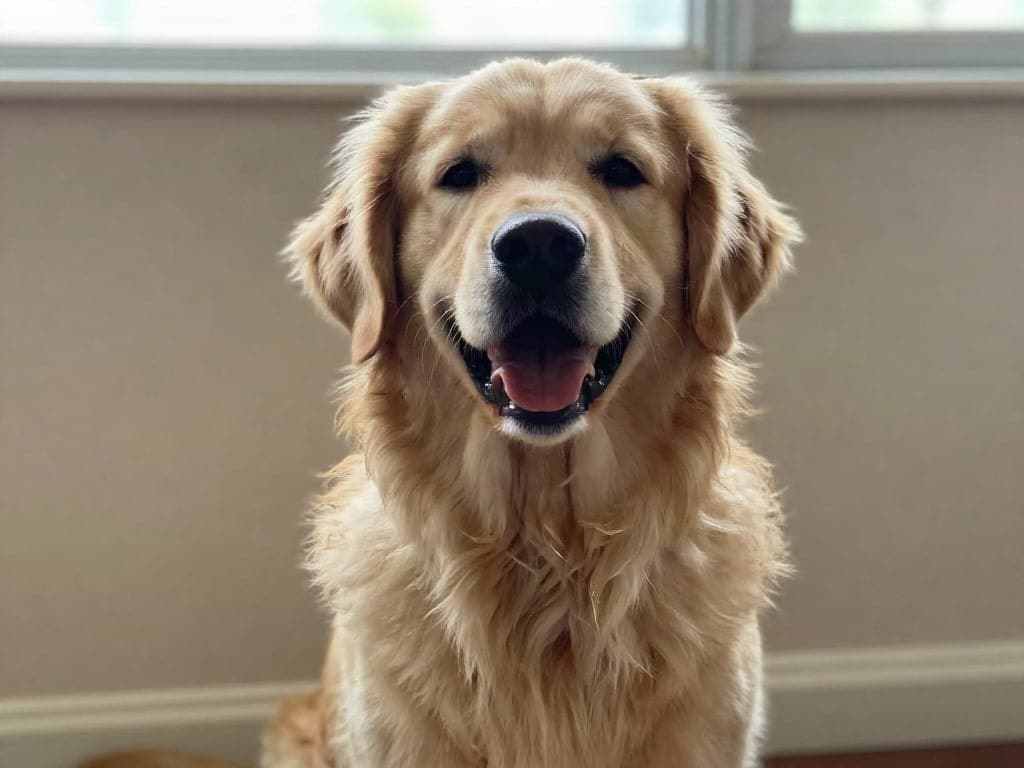 修改前
修改前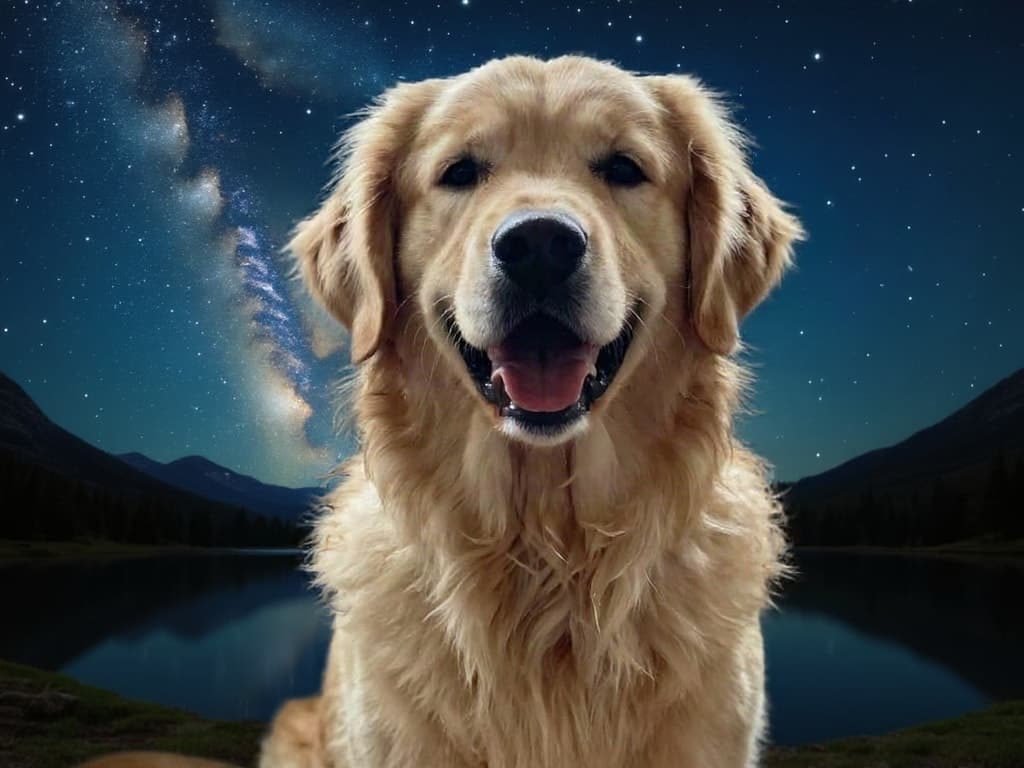 修改後
修改後背景替換
在不動主體的前提下更換背後的場景——光線和陰影會自動適應新環境。
- 把背景換成日落海灘
- 把我放到現代辦公室裡
- 把背景換成純白攝影棚
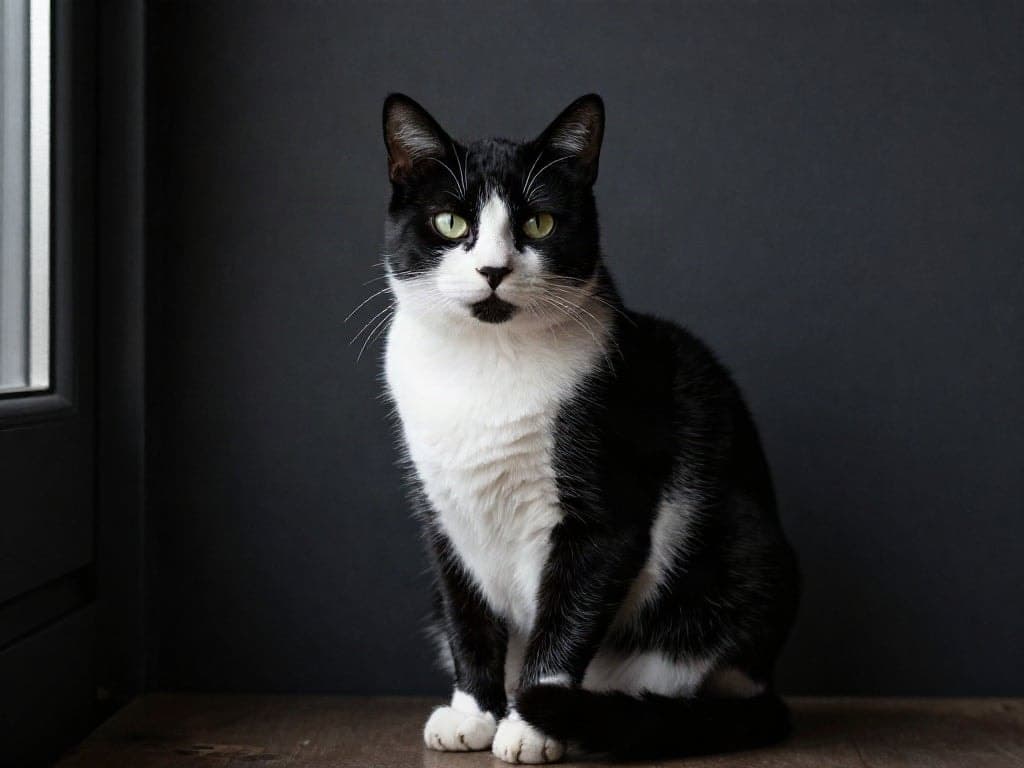 修改前
修改前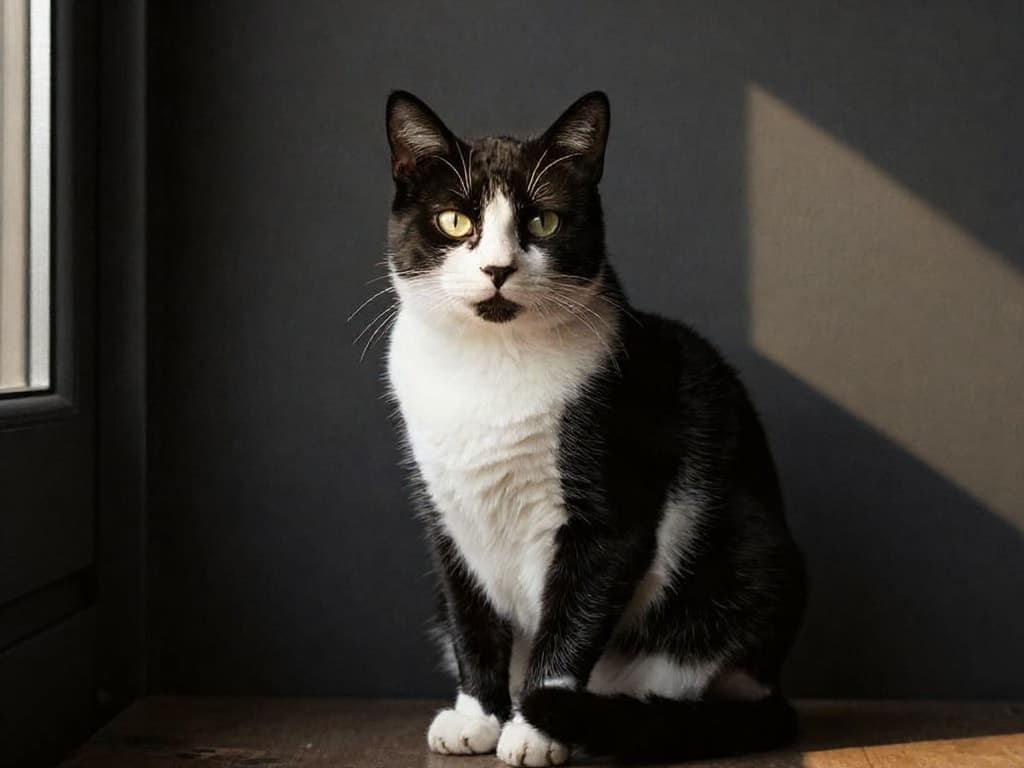 修改後
修改後光線調整
拍完再補救灰暗或刺眼的光線——編輯器會對整個畫面一致地重新打光。
- 把光線調成溫暖的黃金時刻
- 提亮臉部的陰影
- 改成柔和的攝影棚燈光
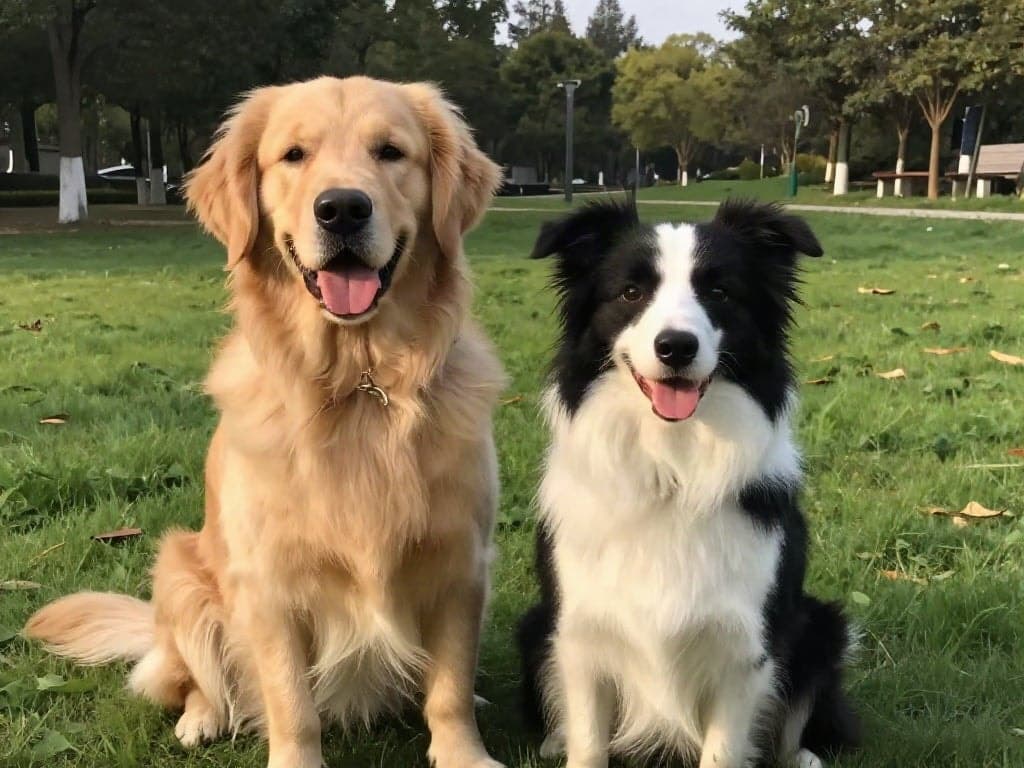 修改前
修改前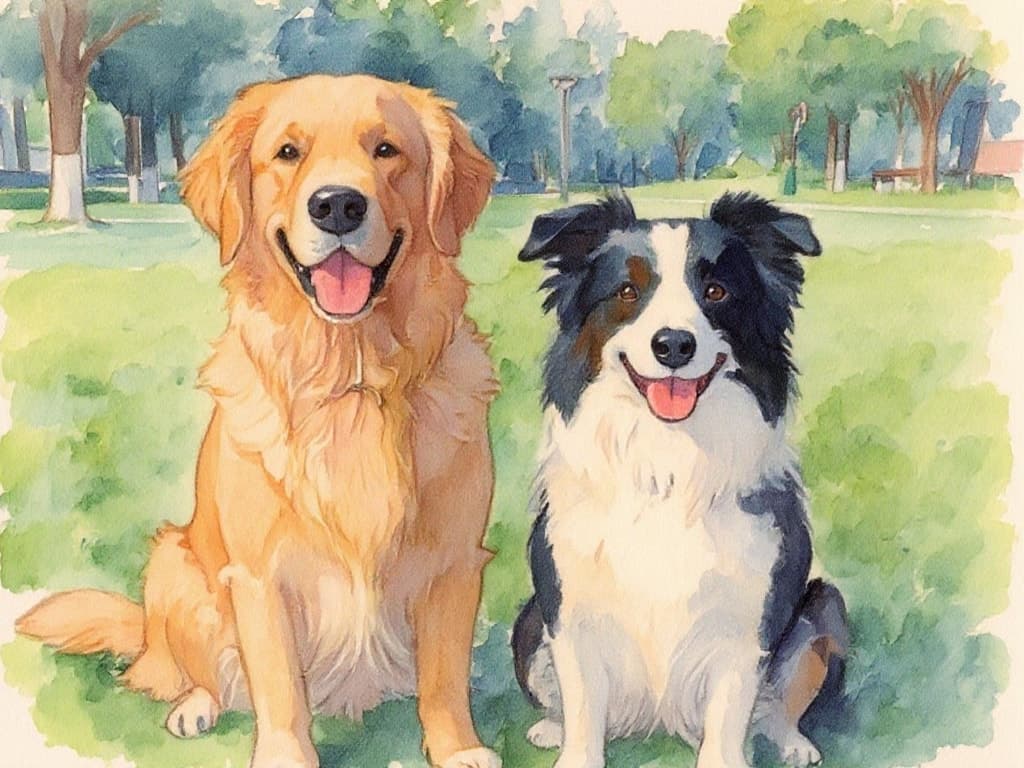 修改後
修改後風格轉換
把照片重繪成完全不同的藝術風格,構圖保持不變。
- 把這張照片變成水彩畫
- 做成漫畫插畫風格
- 轉成黑白底片攝影
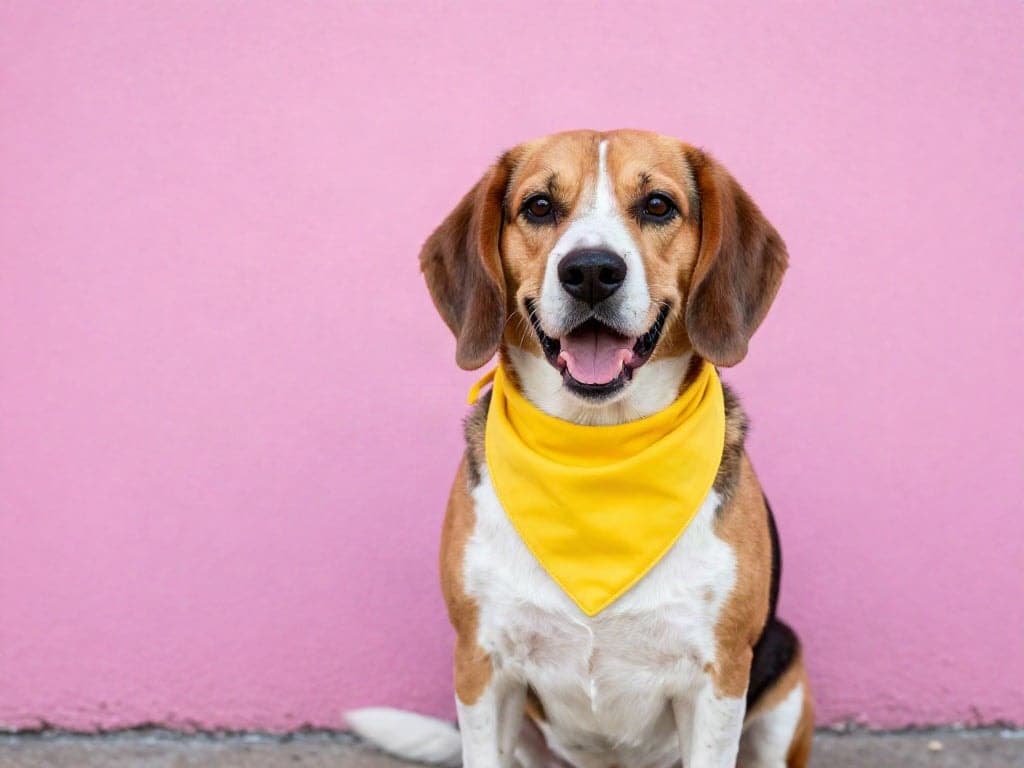 修改前
修改前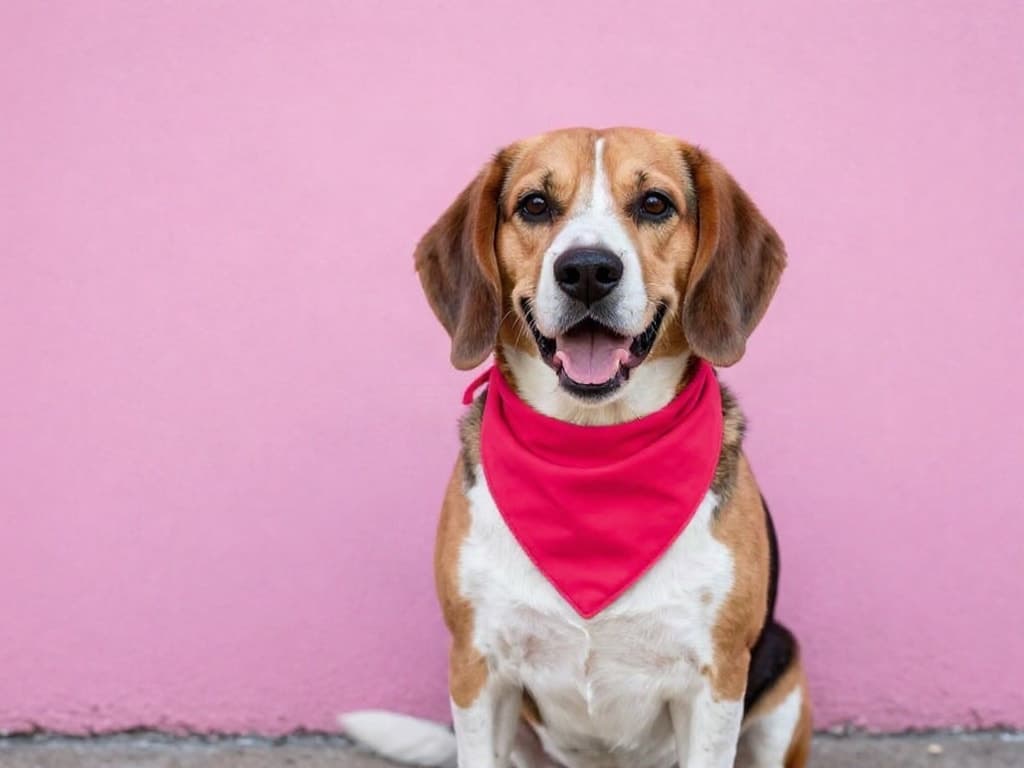 修改後
修改後顏色更換
只幫單一物體換色——衣服、汽車、牆面——紋理和反光依然真實。
- 把紅色洋裝改成祖母綠
- 把汽車變成消光黑
- 把牆漆成柔和的淡藍色
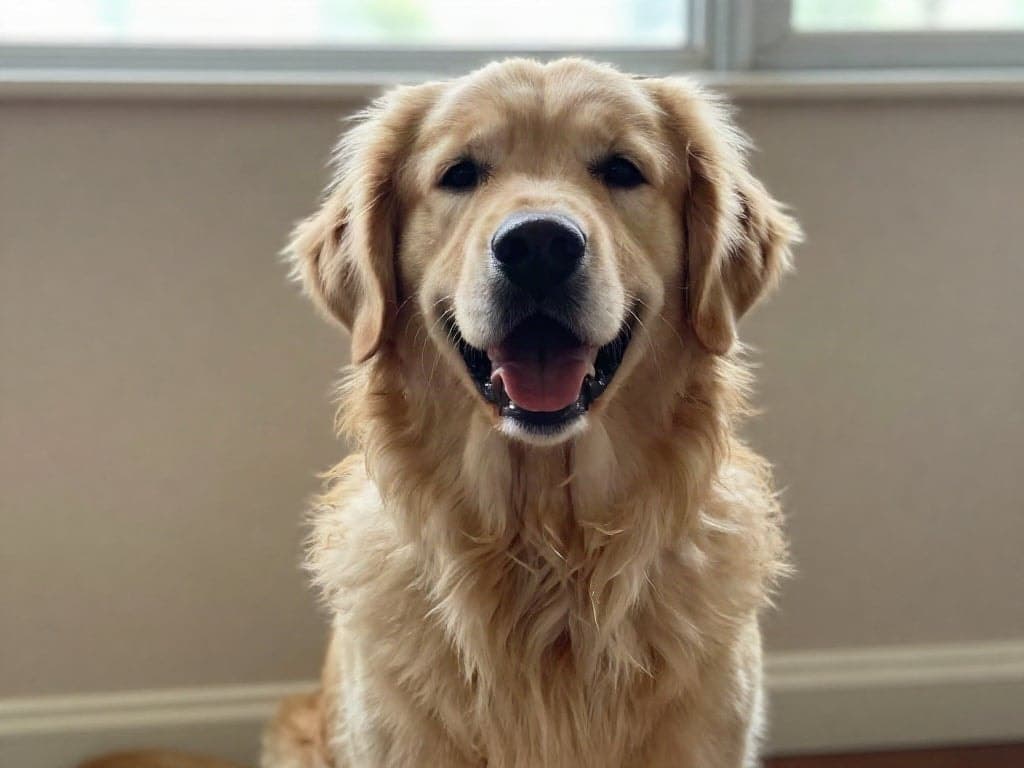 修改前
修改前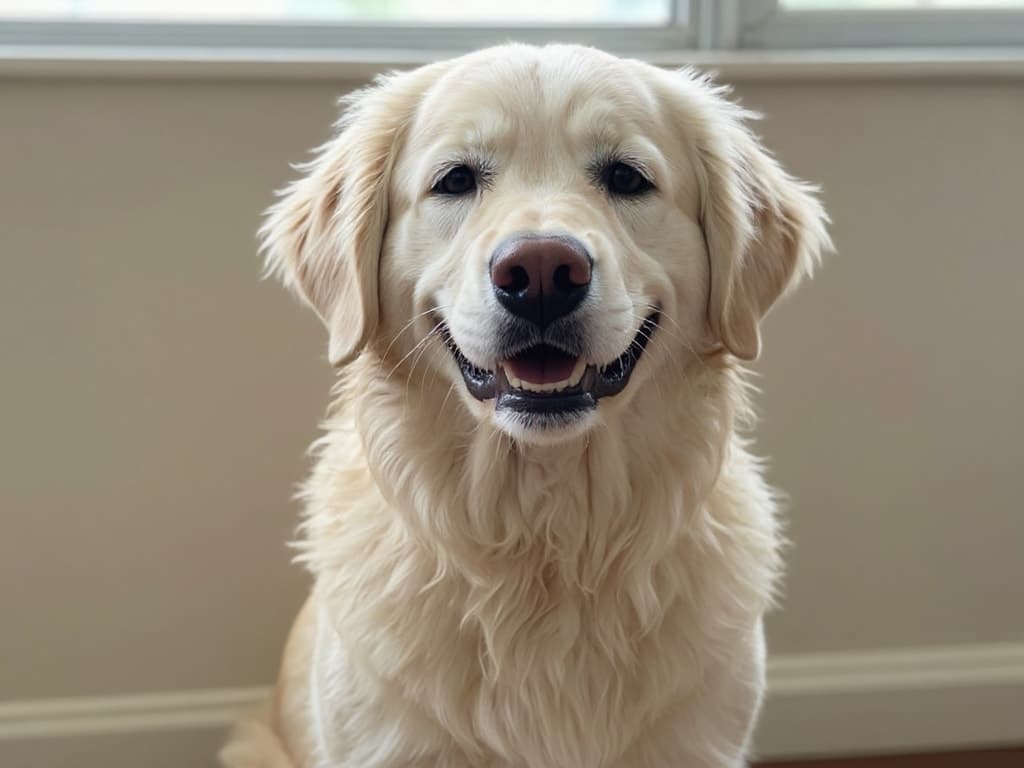 修改後
修改後年齡變換
讓人像自然地變老或變年輕——身分特徵和表情依然認得出來。
- 讓這個人看起來老 20 歲
- 把這張臉變成小孩子的樣子
- 加上白髮和淺淺的皺紋
如何用 AI 修圖
1
上傳照片
開啟 AI 修圖,新增一張 JPG、PNG 或 WebP 圖片。按提示登入或免費註冊——每個免費帳戶每天贈送 10 點數。
2
輸入指令
用日常語言描述這次修改——要改什麼,以及(如果重要)哪些必須保持不變。上面的範例就是很好的起點。
3
生成並下載
每次修圖消耗 2 點數,幾秒即可完成。可以立即下載結果,也可以繼續微調——每個版本都會儲存在你的生成歷史中。
AI 修圖常見問題
關於指令式修圖的常見問題。沒找到答案?寄信給我們: support@snowart.ai.