AI 사진 편집: 문장 하나로 사진을 편집하세요
원하는 변경을 설명하면 그대로 이루어집니다 — 배경 교체, 장면 재조명, 이미지 전체 스타일 변경, 사물 색상 변경, 인물 나이 변환까지. 레이어도, 마스크도, 수동 선택도 필요 없습니다.
지시문 하나, 다섯 가지 편집
아래 예시처럼 문장을 입력하세요 — 편집기가 사진을 읽고 정확히 그 변경만 적용하며 나머지는 모두 그대로 둡니다.
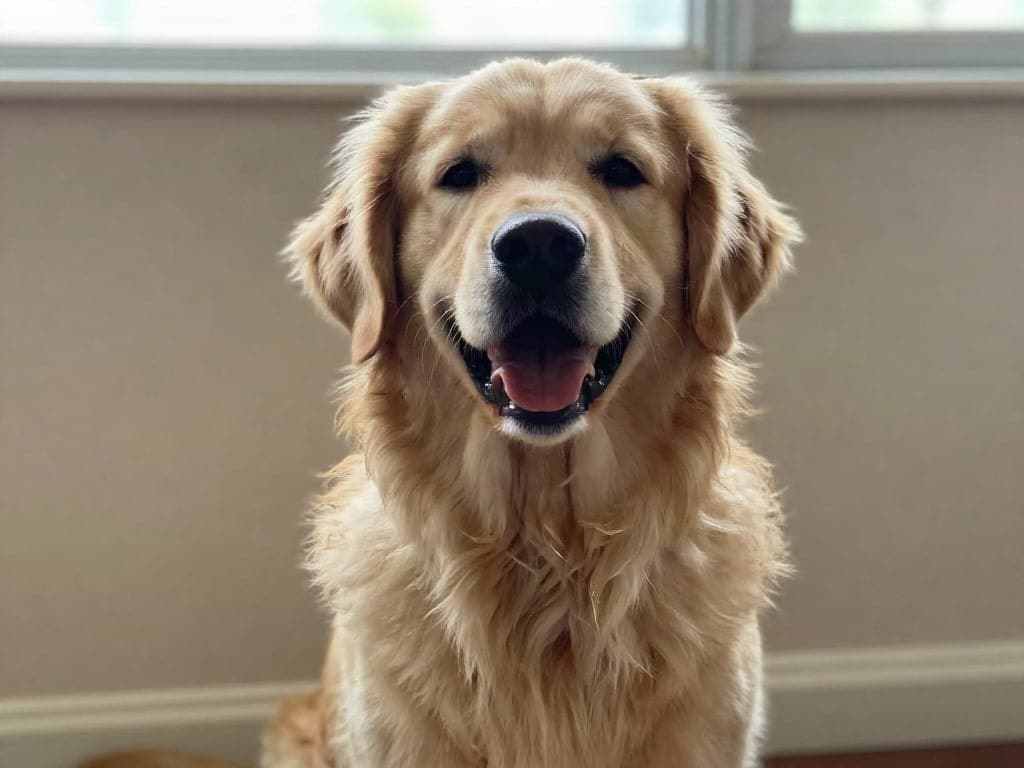 편집 전
편집 전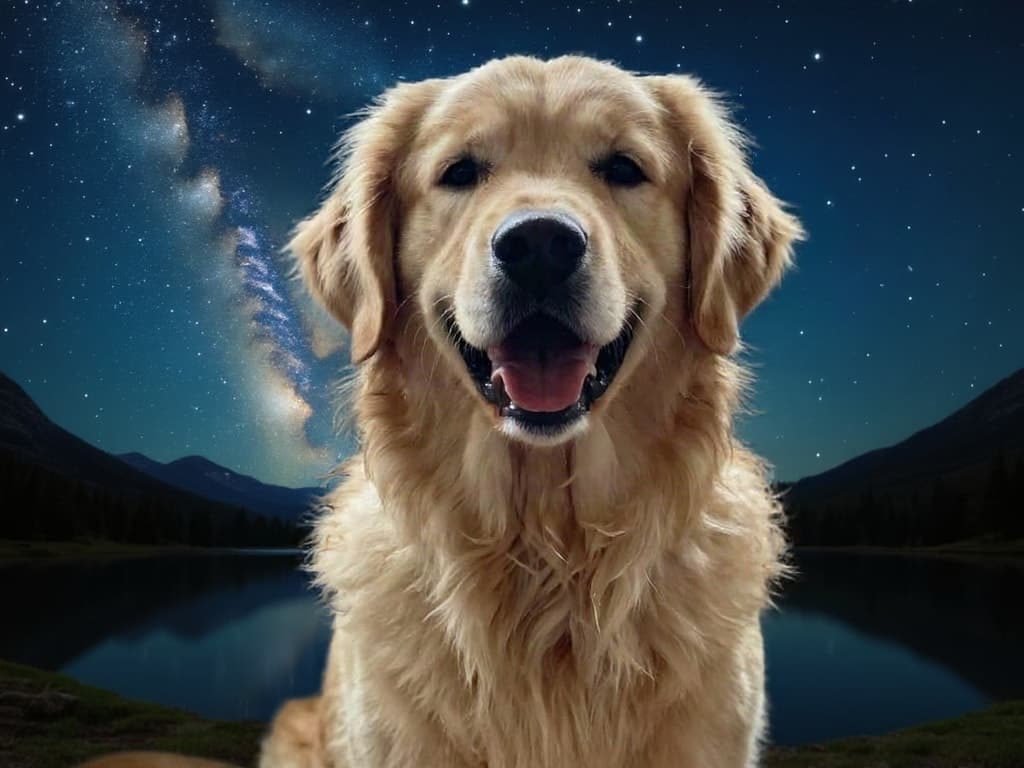 편집 후
편집 후배경 교체
피사체는 건드리지 않고 뒤의 장면만 바꿉니다 — 조명과 그림자가 새로운 배경에 맞게 조정됩니다.
- 배경을 노을 지는 해변으로 바꿔줘
- 나를 모던한 사무실에 있게 해줘
- 배경을 흰색 스튜디오로 바꿔줘
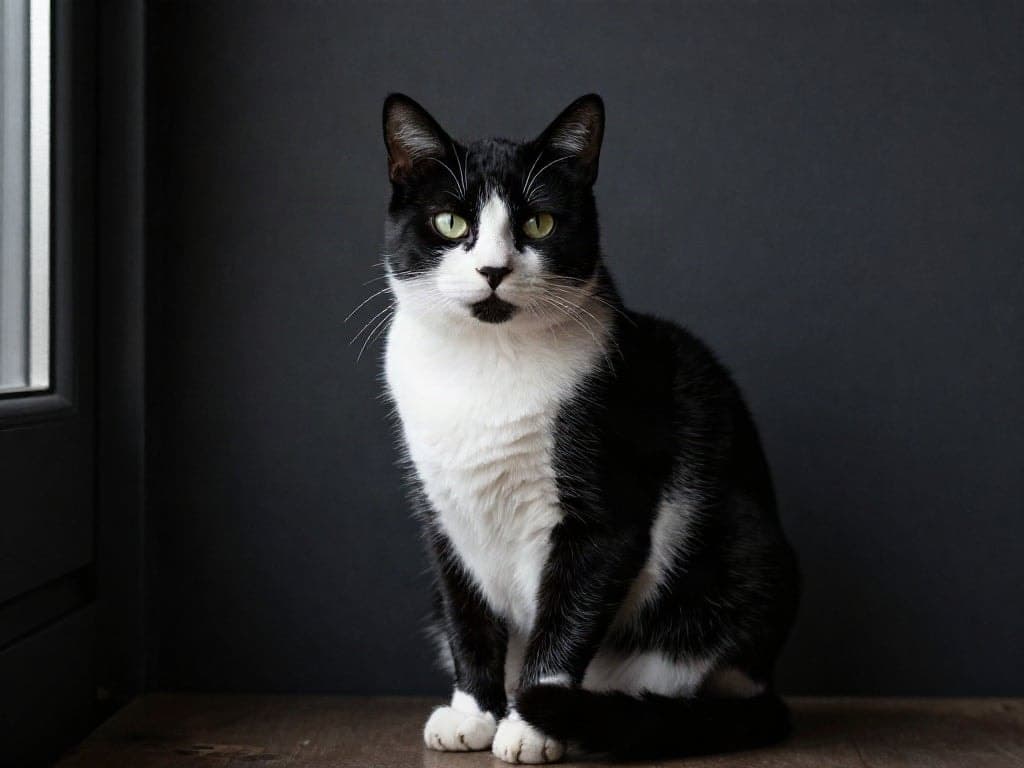 편집 전
편집 전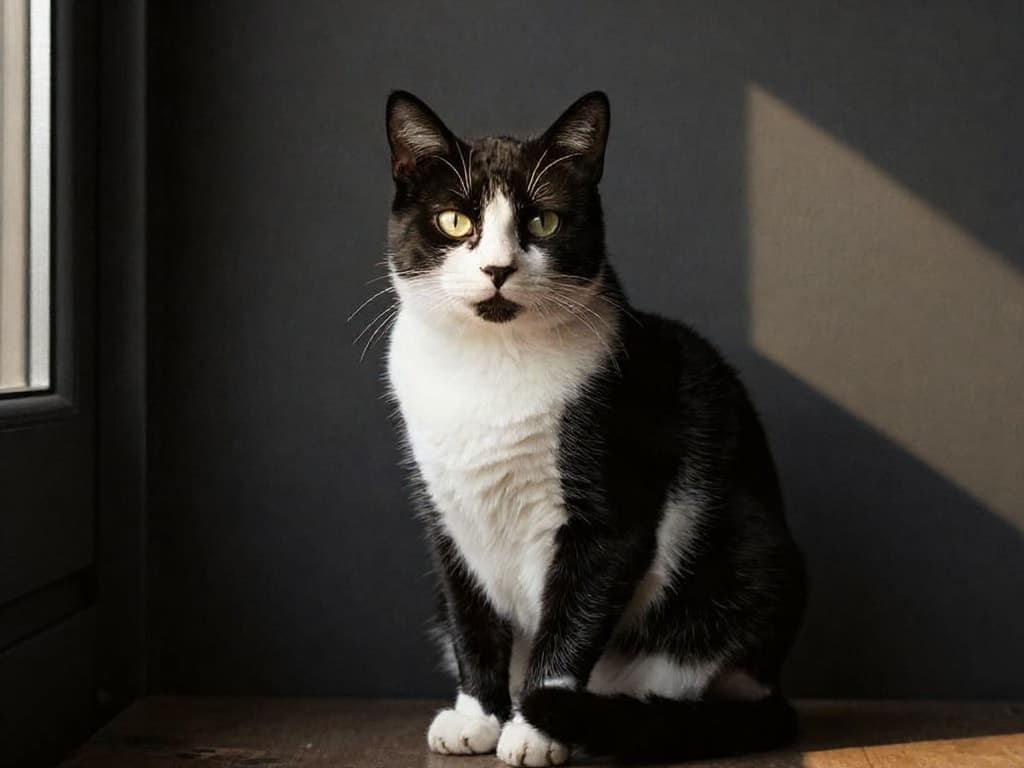 편집 후
편집 후조명 조정
칙칙하거나 강한 빛을 촬영 후에 보정하세요 — 편집기가 장면 전체를 일관되게 다시 밝힙니다.
- 조명을 따뜻한 골든아워 느낌으로 만들어줘
- 얼굴의 그림자를 밝게 해줘
- 부드러운 스튜디오 조명으로 바꿔줘
 편집 전
편집 전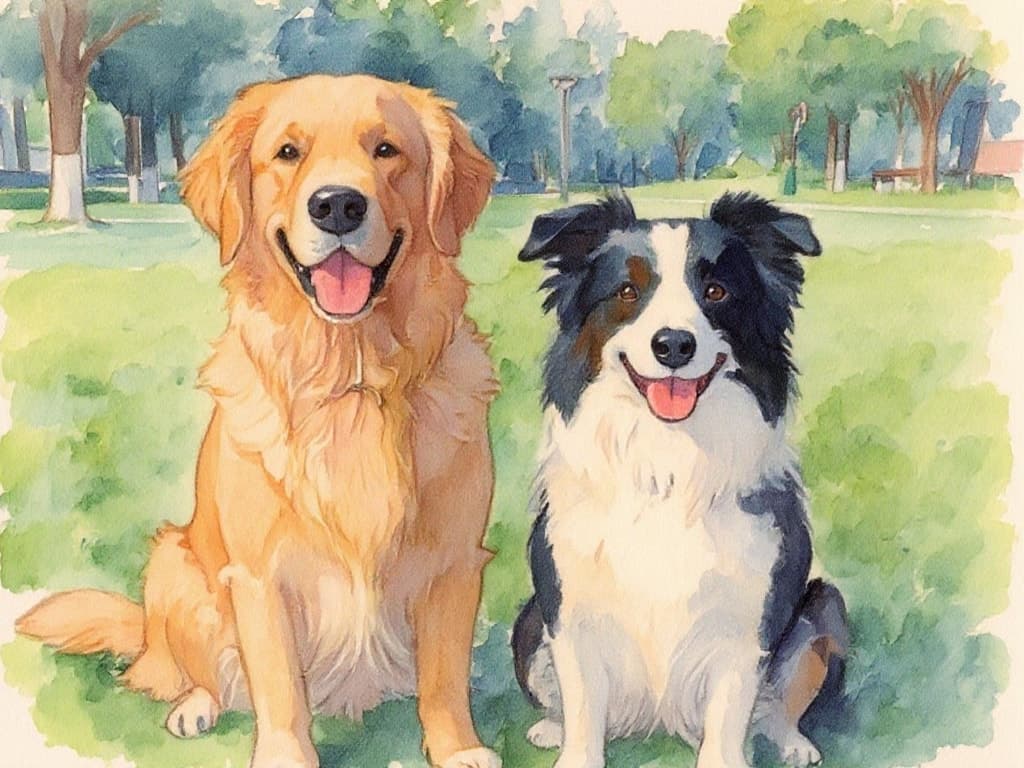 편집 후
편집 후스타일 변환
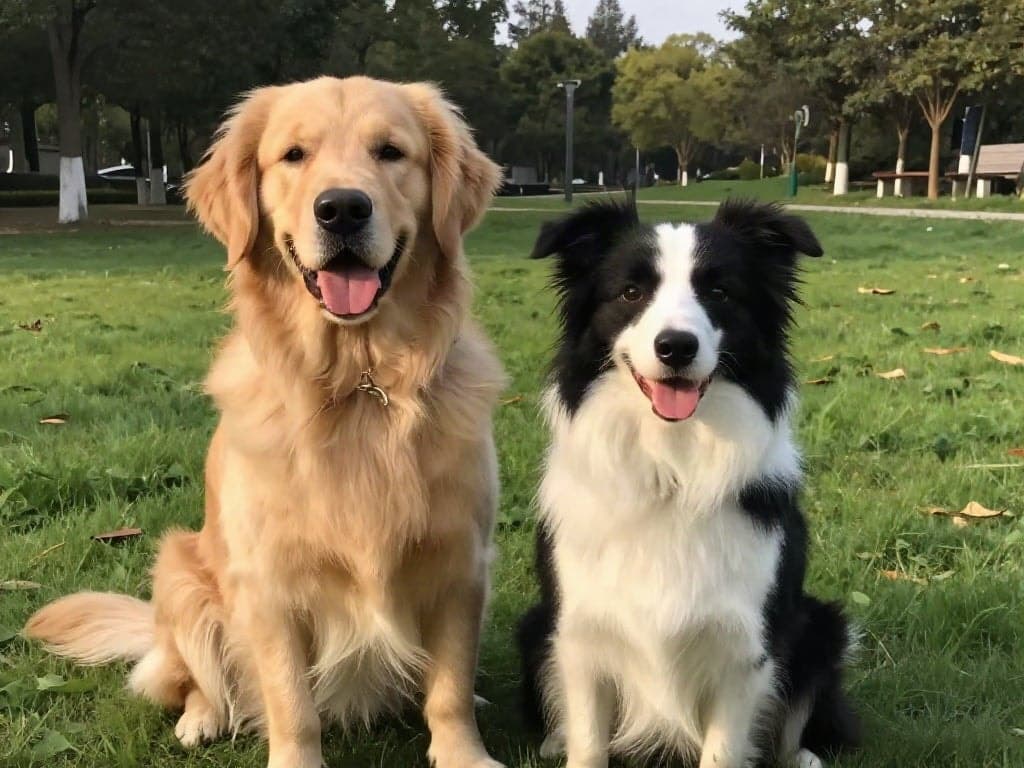
구도는 그대로 유지한 채 사진을 완전히 다른 아트 스타일로 다시 렌더링합니다.
- 이 사진을 수채화로 바꿔줘
- 만화책 일러스트처럼 만들어줘
- 흑백 필름 사진으로 변환해줘
 편집 전
편집 전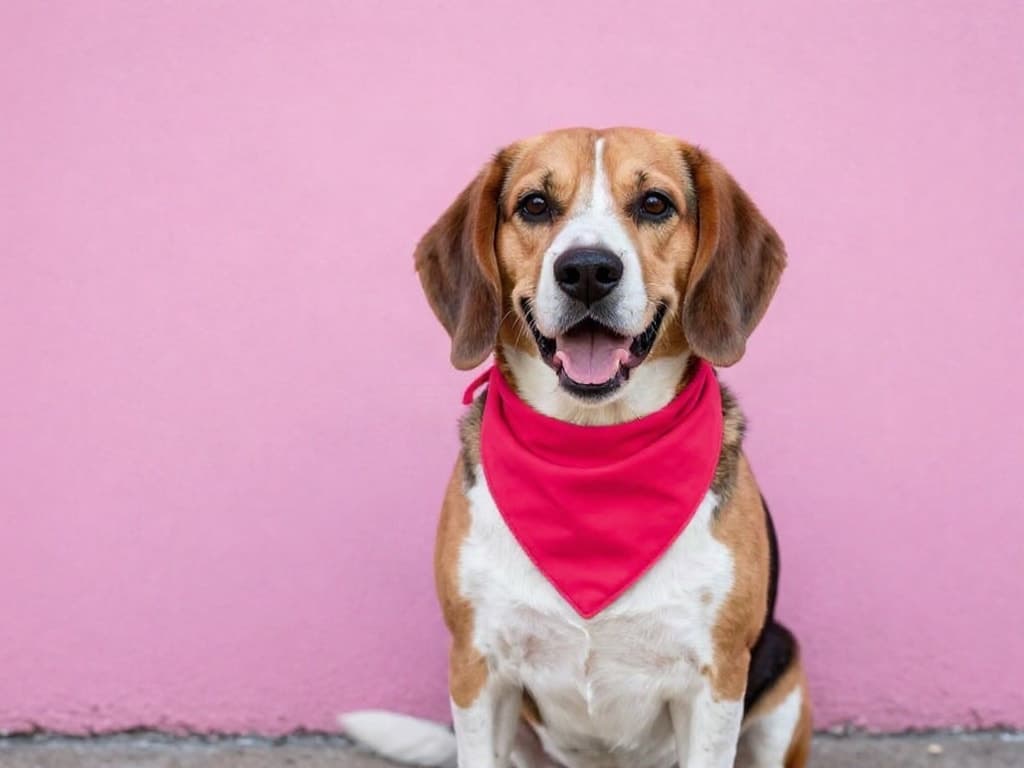 편집 후
편집 후색상 변경
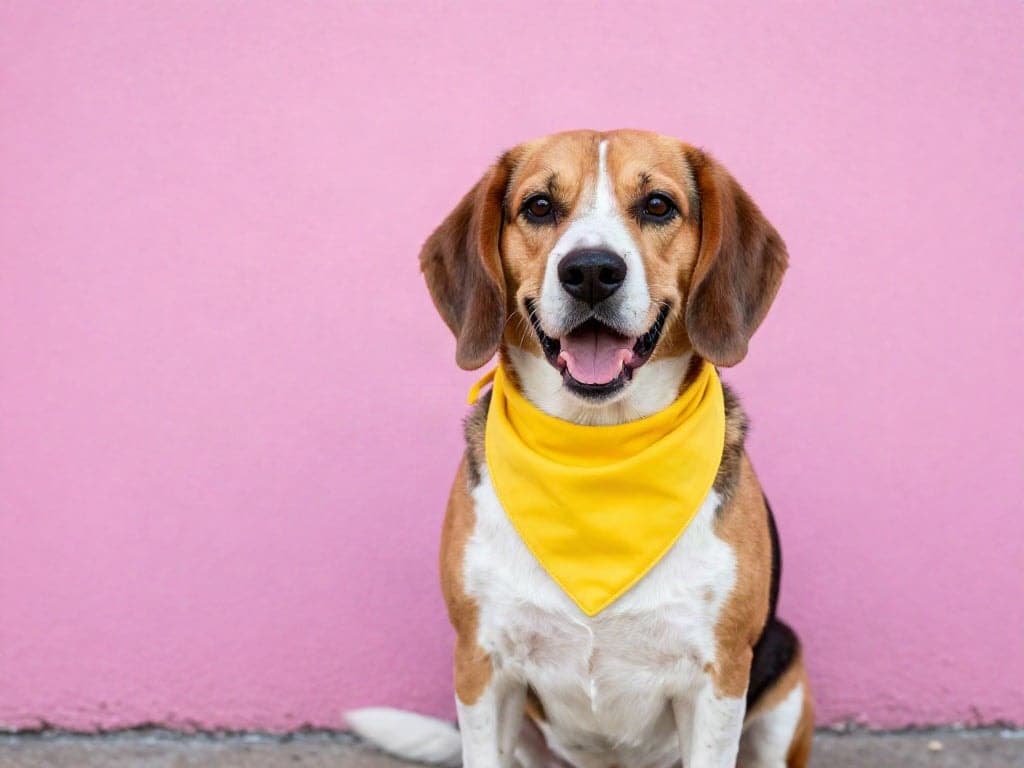
옷, 자동차, 벽처럼 사물 하나만 색을 바꾸면서 질감과 반사는 사실적으로 유지합니다.
- 빨간 드레스를 에메랄드 그린으로 바꿔줘
- 자동차를 무광 블랙으로 만들어줘
- 벽을 연한 파스텔 블루로 칠해줘
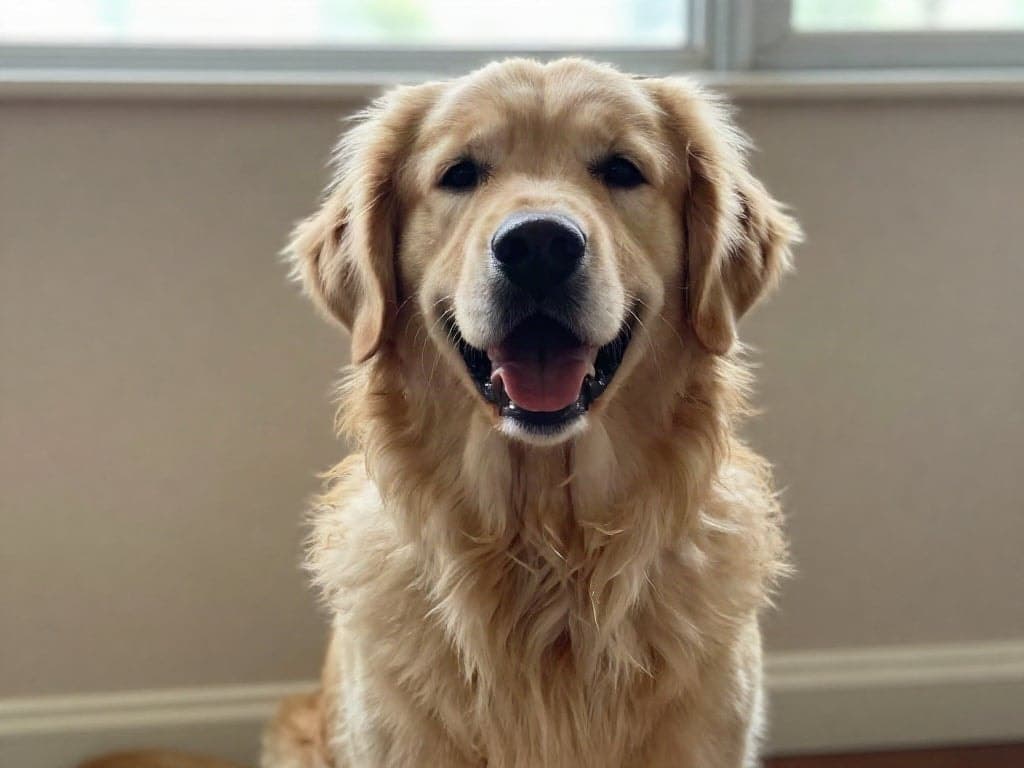 편집 전
편집 전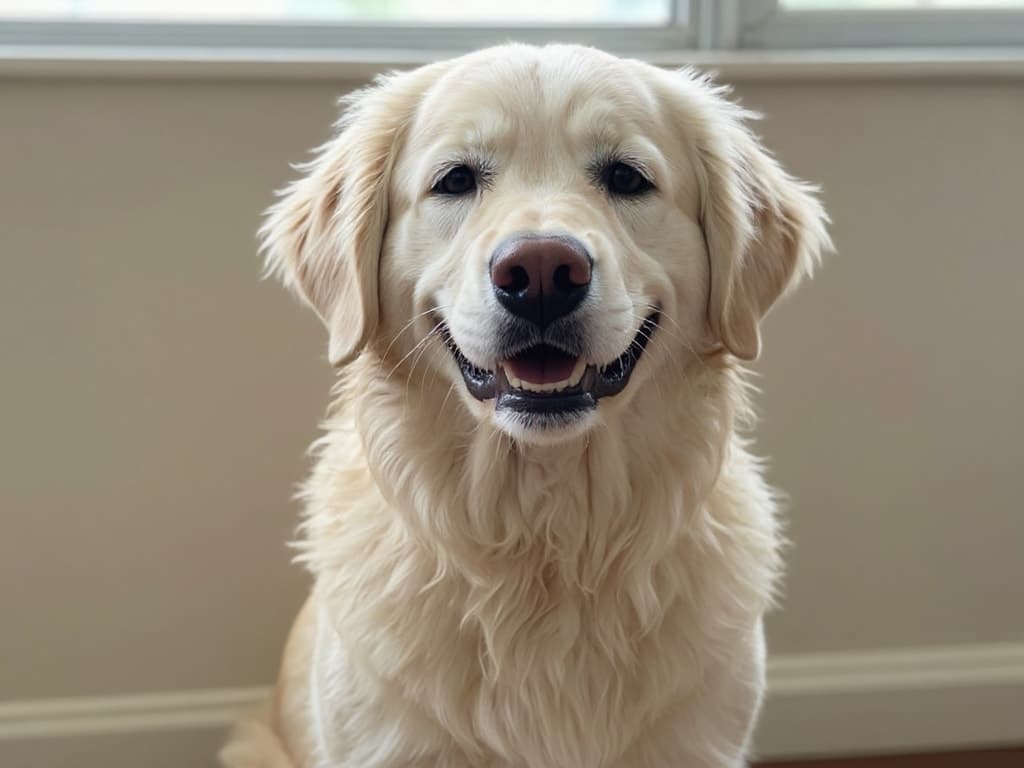 편집 후
편집 후나이 변환
인물 사진의 나이를 자연스럽게 올리거나 내립니다 — 정체성과 표정은 알아볼 수 있게 유지됩니다.
- 이 사람을 20년 더 나이 들어 보이게 해줘
- 이 얼굴을 어린아이 모습으로 보여줘
- 흰머리와 은은한 주름을 더해줘
AI로 사진을 편집하는 방법
1
사진 업로드
AI 사진 편집을 열고 JPG, PNG, WebP를 추가하세요. 안내가 나오면 로그인하거나 무료 계정을 만드세요 — 모든 무료 계정에 매일 10 크레딧이 제공됩니다.
2
지시문 입력
무엇을 바꿀지, 그리고 필요하다면 무엇을 그대로 둘지 평범한 문장으로 설명하세요. 위의 예시가 좋은 출발점입니다.
3
생성 후 다운로드
편집 1회에 2 크레딧이 들며 몇 초 만에 완료됩니다. 결과를 바로 다운로드하거나 계속 다듬으세요 — 모든 버전이 생성 기록에 저장됩니다.
AI 사진 편집 FAQ
지시문 기반 사진 편집에 관한 자주 묻는 질문. 답을 찾지 못하셨나요? 이메일로 문의하세요: support@snowart.ai.