AI写真編集:文字を打つだけで写真が変わる
変えたい内容を書くだけで実現——背景の置き換え、シーンのライティング変更、画像全体のスタイル変換、オブジェクトの色替え、ポートレートの年齢変換。レイヤーもマスクも手動選択も不要です。
指示ひとつで、5種類の編集
下の例のように一文を入力するだけ——エディタが写真を読み取り、指示どおりの変更だけを適用し、それ以外はそのまま残します。
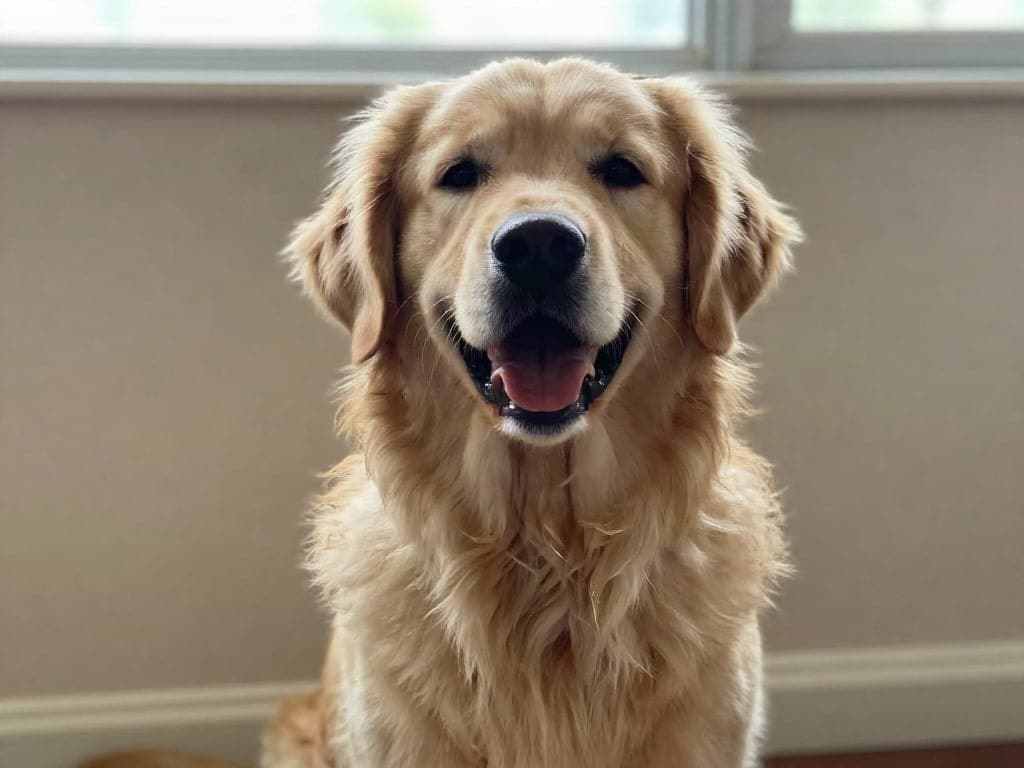 編集前
編集前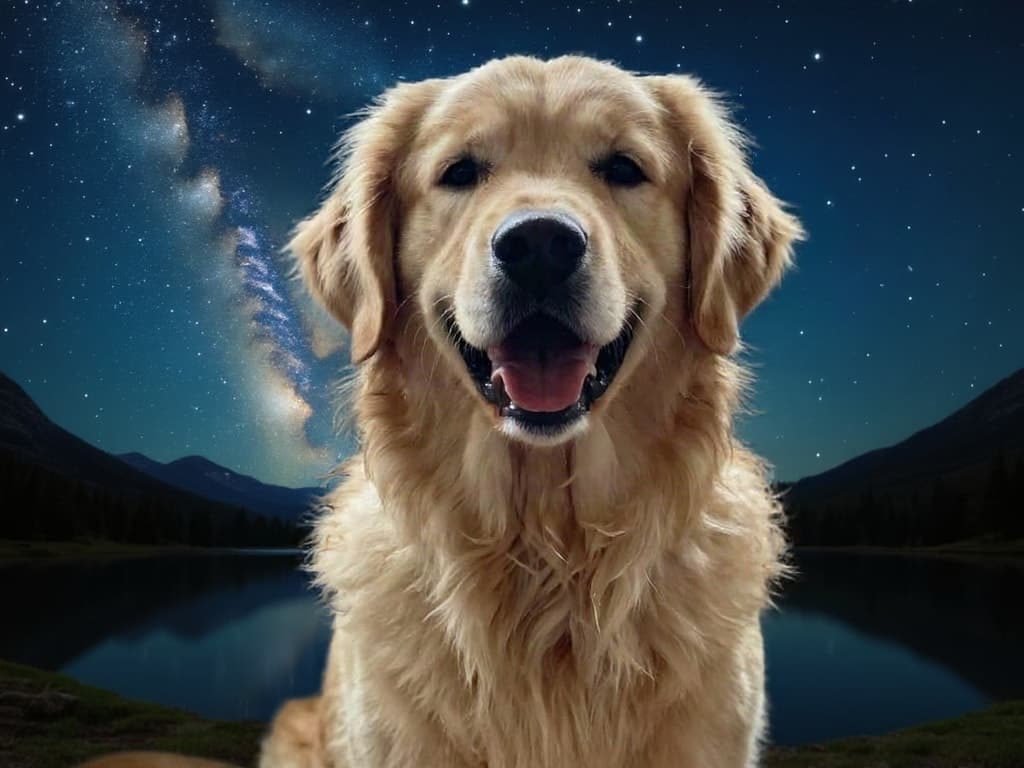 編集後
編集後背景の置き換え
被写体には手を触れずに背後のシーンだけを差し替え——光と影は新しい環境に合わせて自動でなじみます。
- 背景を夕暮れのビーチに変えて
- モダンなオフィスにいるようにして
- 背景を白いスタジオ背景にして
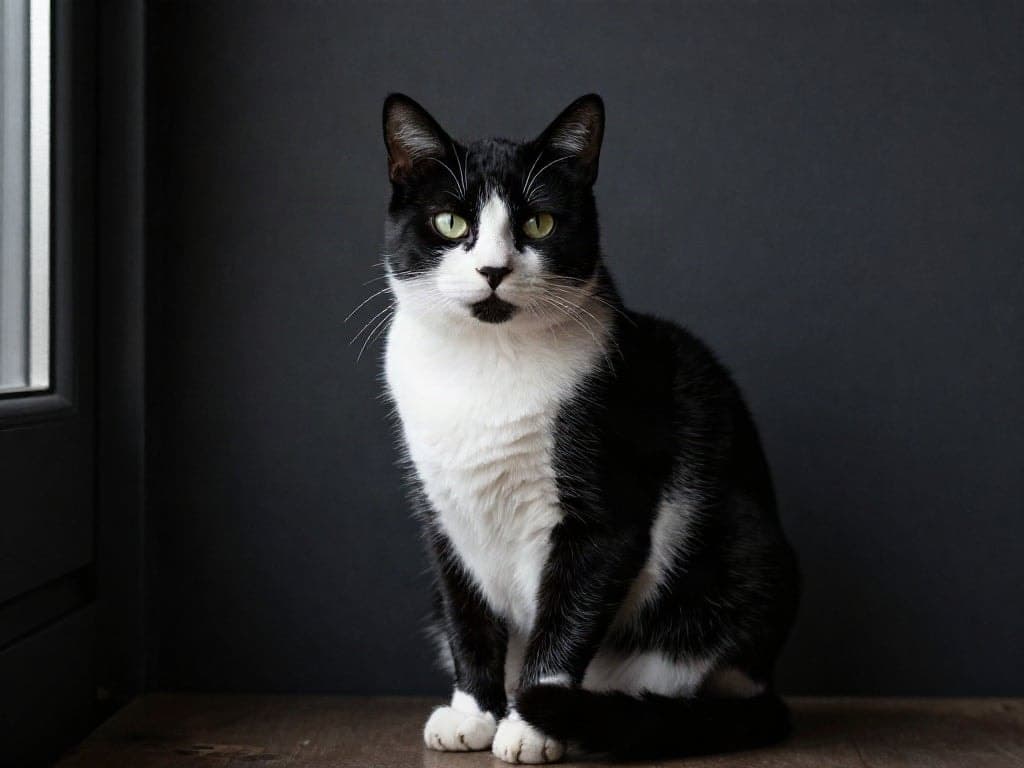 編集前
編集前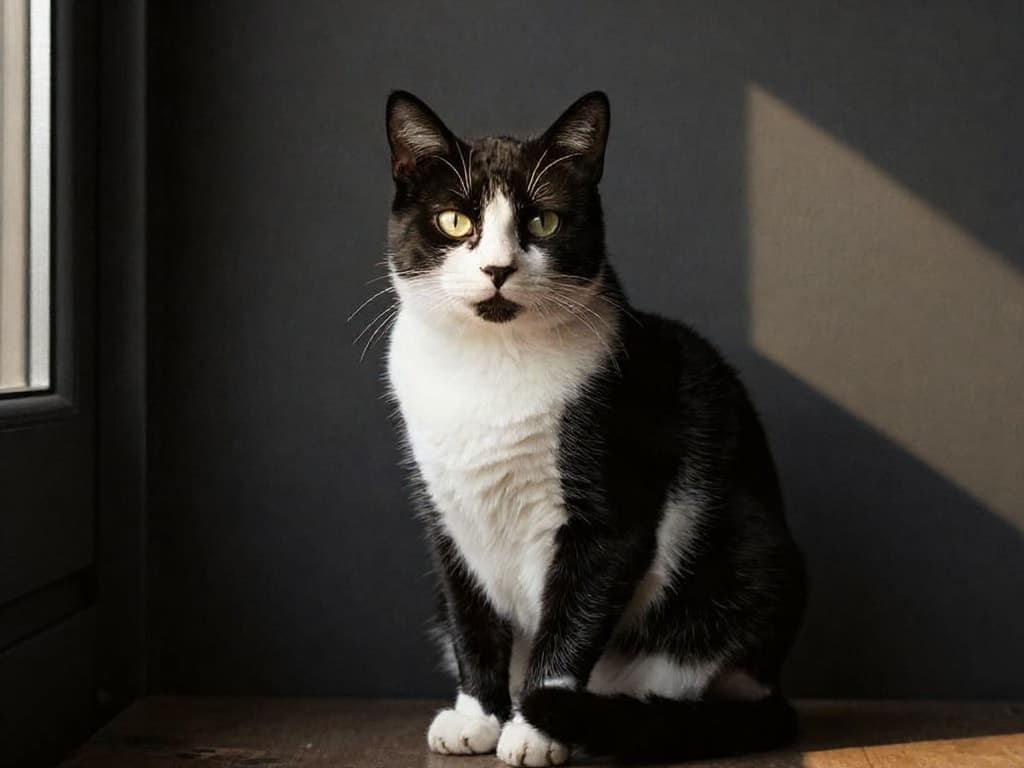 編集後
編集後ライティング調整
撮影後でも、くすんだ光や強すぎる光を修正——エディタがシーン全体を一貫してリライトします。
- ライティングを暖かいゴールデンアワーにして
- 顔の影を明るくして
- やわらかいスタジオライティングにして
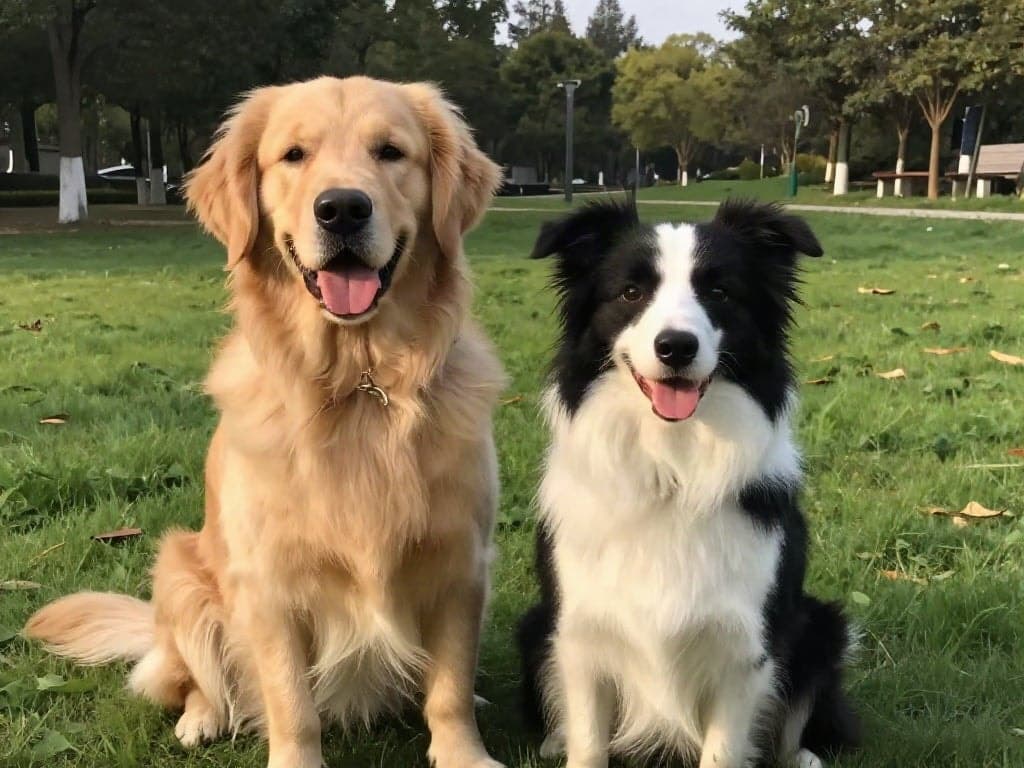 編集前
編集前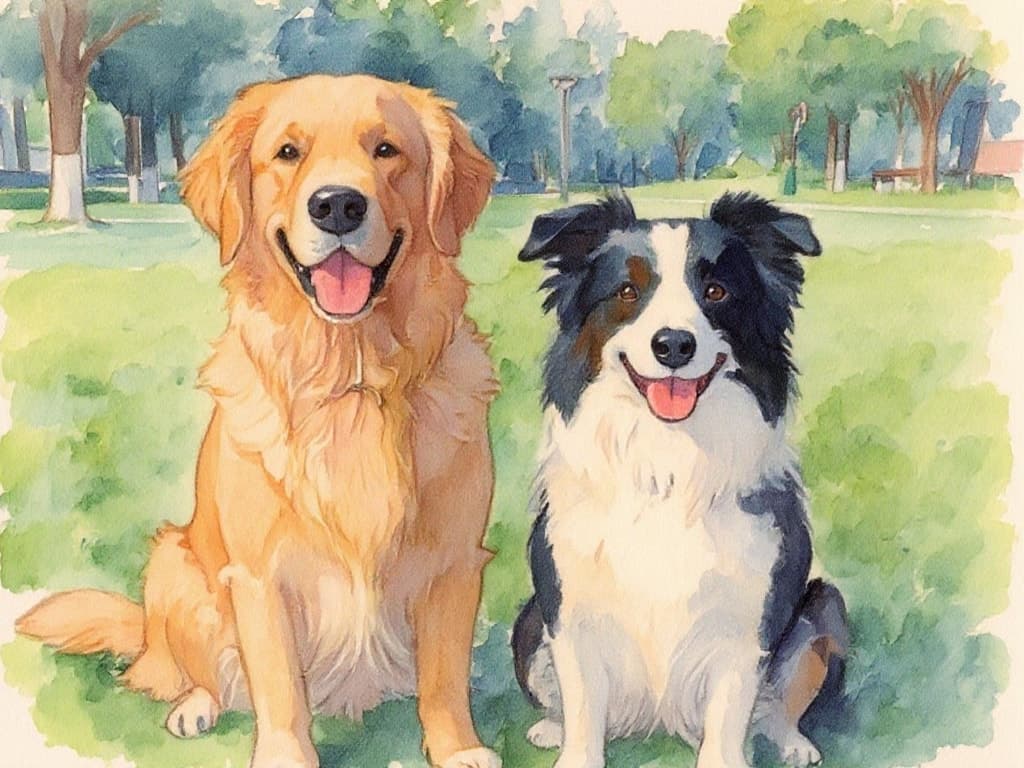 編集後
編集後スタイル変換
構図はそのままに、写真をまったく別のアートスタイルで描き直します。
- この写真を水彩画にして
- アメコミ風のイラストにして
- 白黒フィルム写真に変換して
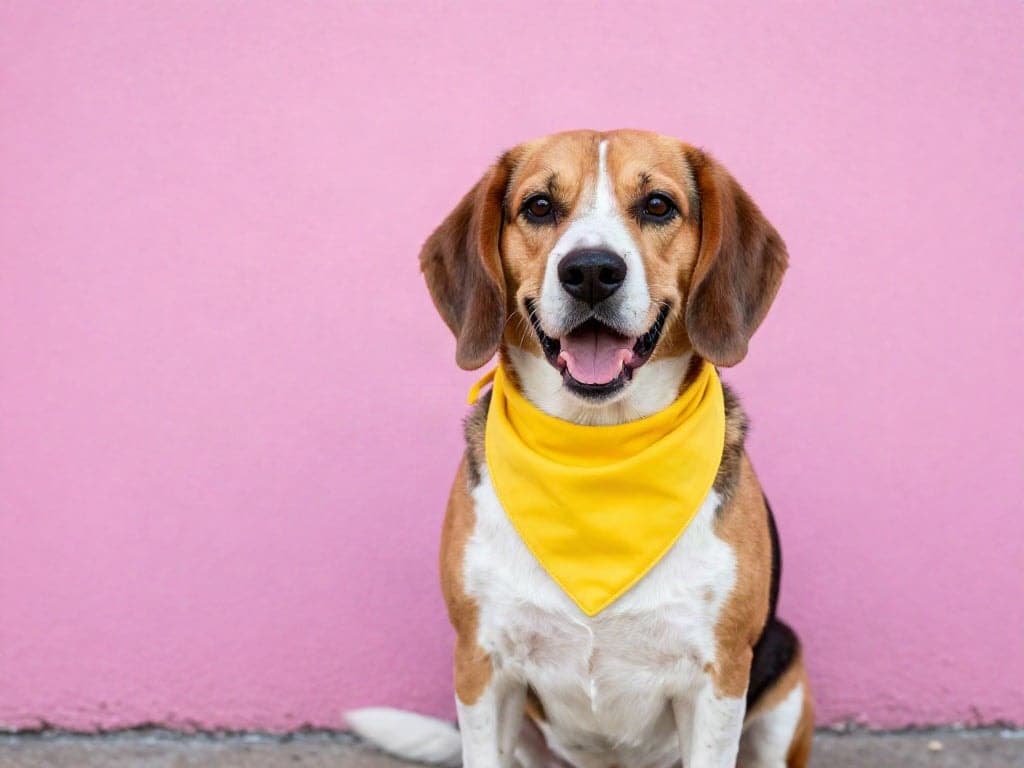 編集前
編集前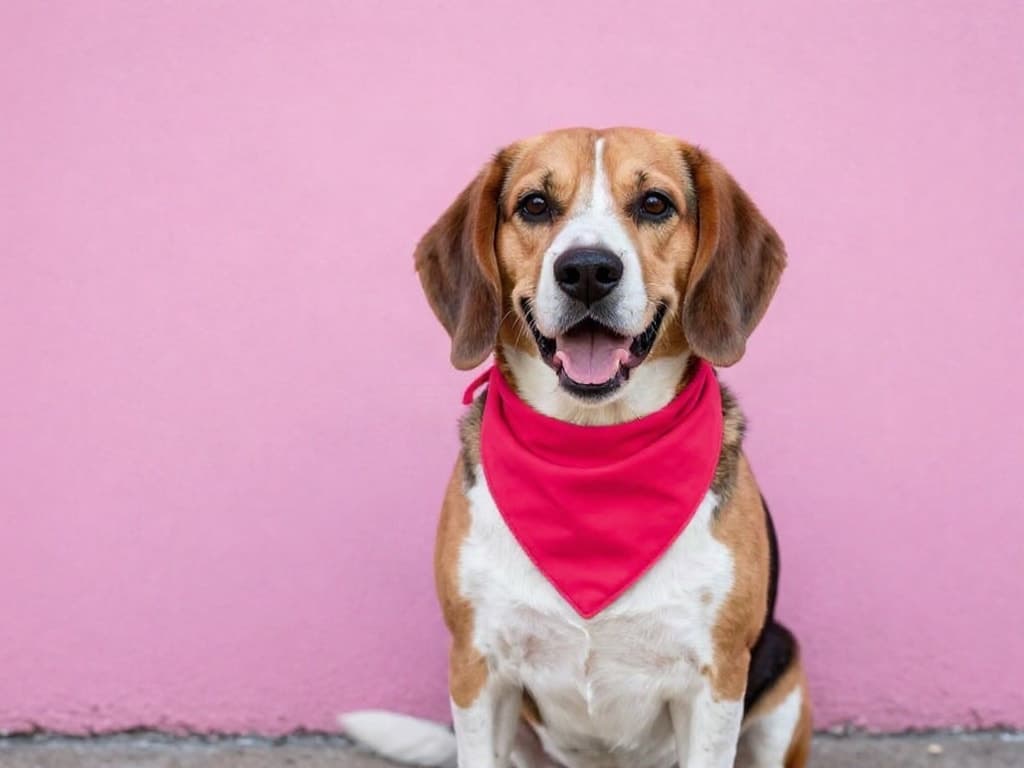 編集後
編集後色の変更
服・車・壁など、1つのオブジェクトだけを色替え——質感や反射はリアルなまま保たれます。
- 赤いワンピースをエメラルドグリーンにして
- 車をマットブラックにして
- 壁を淡いパステルブルーに塗って
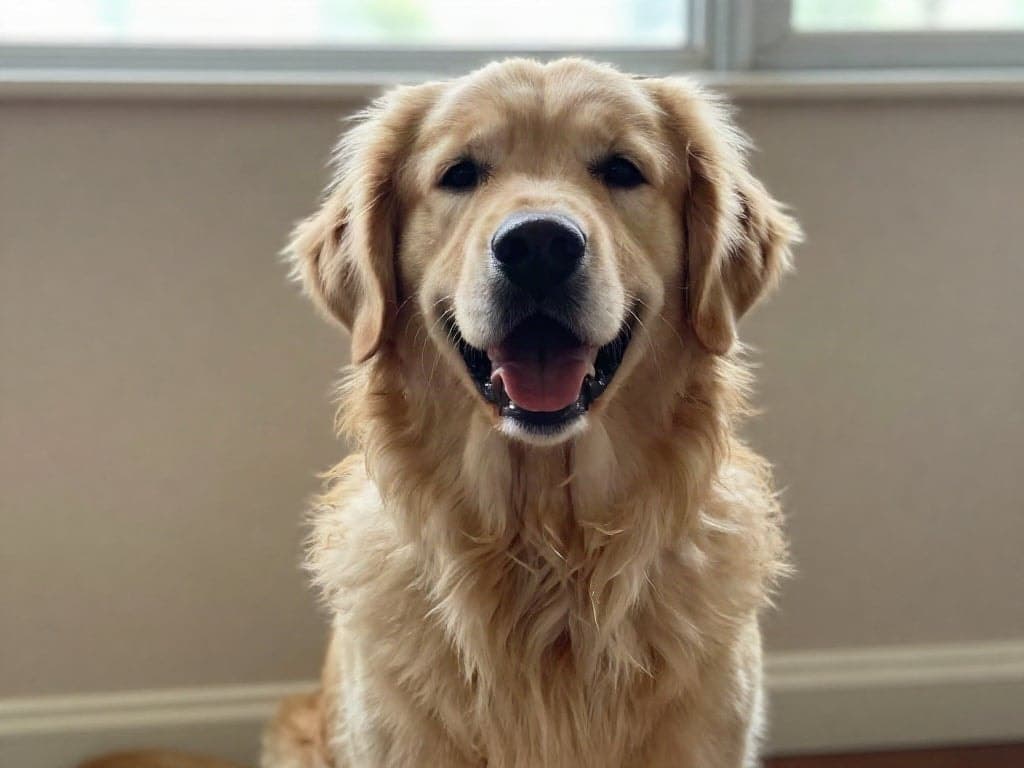 編集前
編集前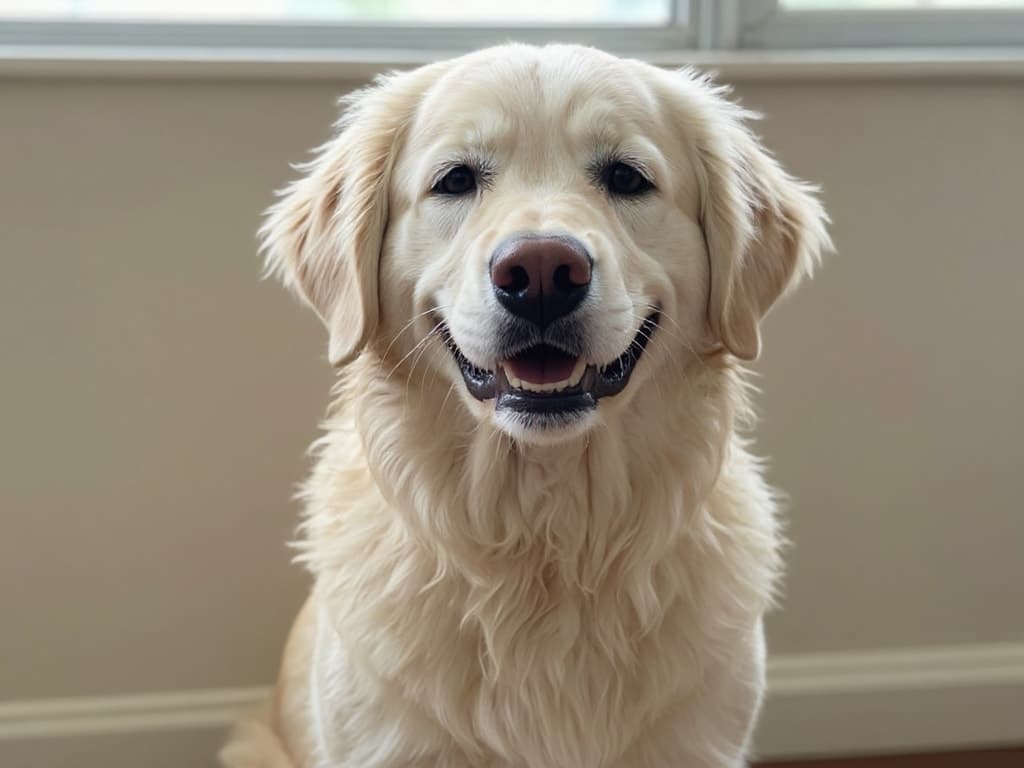 編集後
編集後年齢の変換
ポートレートを自然に老けさせたり若返らせたり——本人らしさと表情はそのまま残ります。
- この人を20歳老けさせて
- この顔を幼い子どもにして
- 白髪と自然なしわを加えて
AIで写真を編集する方法
1
写真をアップロード
AI写真編集を開き、JPG、PNG、WebPのいずれかを追加します。案内が出たらログインまたは無料アカウントを作成——無料アカウントには毎日10クレジットが付与されます。
2
指示を入力
変更したい内容を普通の言葉で書きます——何を変えるか、必要ならどこを変えずに残すかも。上の例文がよい出発点になります。
3
生成してダウンロード
1回の編集につき2クレジットで、数秒で完了します。すぐにダウンロードしても、さらに調整を重ねてもOK——すべてのバージョンが生成履歴に保存されます。
AI写真編集のFAQ
指示ベースの写真編集に関するよくある質問です。答えが見つからない場合は、こちらまでメールでお問い合わせください: support@snowart.ai.